


Руководство по текстовому редактору Makala Box.
Платформа Makala Box обладает удобными инструментами форматирования текста, позволяющими сделать ваш контент более выразительным и привлекательным для читателей.


Платформа Makala Box обладает удобными инструментами форматирования текста, позволяющими сделать ваш контент более выразительным и привлекательным для читателей.
Редактор построен на принципе WYSIWYG, что расшифровывается как "What You See Is What You Get" — "Что видишь, то и получишь". Это означает, что вы редактируете публикацию сразу в том виде, в котором её увидят ваши читатели.
Для доступа ко всем этим инструментам достаточно:
- нажать кнопку «+» с левой стороны редактора
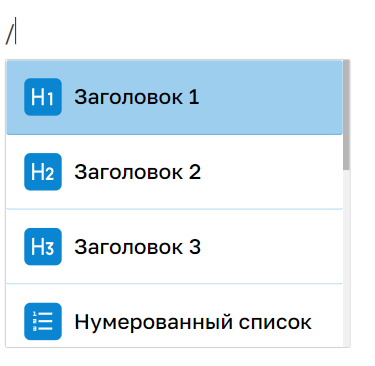
- нажать на клавишу «/» на клавиатуре
что вызовет выпадающее меню со всеми необходимыми инструментами.
Основное меню редактора.
Makala Box предоставляет удобную среду для написания, форматирования и публикации ваших исследований. Вы можете воспользоваться разнообразными инструментами, такими как:
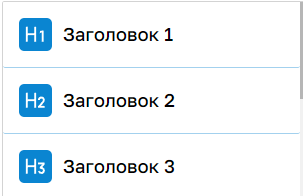
Заголовки:
Позволяют создавать структурированное содержание с использованием разных уровней заголовков для организации текста.
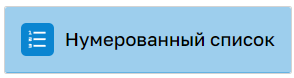
Нумерованный список:
Используется для перечисления элементов в определенном порядке с автоматическим присвоением номеров.
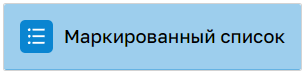
Маркированный список:
Параграф:
Таблица:
Позволяет организовать данные в виде таблицы с рядами и столбцами для лучшей визуализации информации.
1. После нажатия клавиши "Enter", вы сможете начать вводить данные в созданную таблицу.
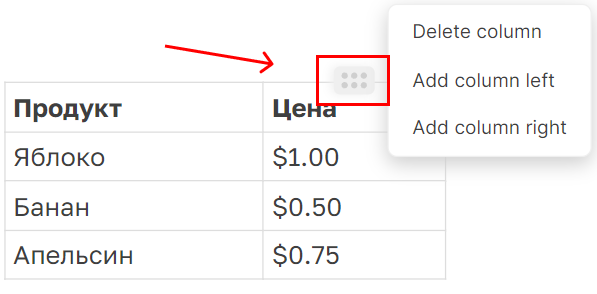
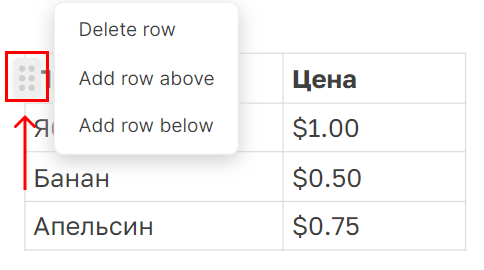
2. Нажав на кнопку над колонкой, вы можете создать новую колонку справа или слева, или же удалить текущую колонку.
Изображения:
Позволяет вставлять графические файлы или изображения в документ для иллюстрации текста.
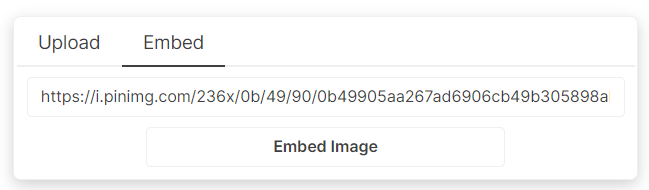
1. После нажатия клавиши "Enter", у вас появится окно, где вы сможете загрузить или же вставить адрес изображения.

2. Загрузка(Upload) изображения может занять какое-то время.

3. Для вставки адреса изображения просто выберите окно Embed и вставьте ссылку на изображение.
Заметки
Инструмент, позволяющий добавлять краткие пометки или комментарии к тексту для уточнения информации или предоставления дополнительных пояснений.
1. После нажатия клавиши "Enter", у вас появится информационная заметка (по умолчанию).
Пример
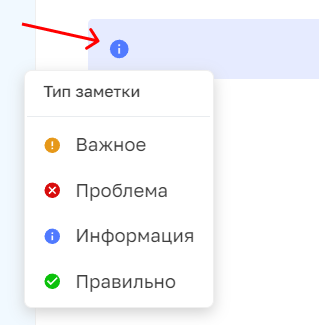
2. Вы можете поменять тип "Заметки", нажав на иконку слева. При смене типа поменяется стилистика и иконка "Заметки".
Код
Используется для форматирования и выделения отрывков кода в тексте, делая его более читаемым и понятным.
Панель инструментов
Панель упрощает процесс форматирования текста. Доступ к панели становится доступным после выделения любого блока (элемента).

Вы также можете использовать стандартные горячие клавиши, например:
⌘/CTRL + B — выделение текста жирным
⌘/CTRL + U — подчёркнутый текст
⌘/CTRL + I — курсив
⌘/CTRL + Z — отмена действия
Панель предоставляет следующие функции:
- Быстрое изменение типа блока
- Выделение жирностью
- Курсивное выделение
- Подчеркивание
- Зачеркивание
- Форматирование текста в код
- Выравнивание элементов по левому, центральному или правому краю
- Выделение цветом фона и текста
Надеемся, что предоставленная информация будет вам полезна. Желаем вам успехов в написании статьи!
С уважением, Команда Разработчиков
9 читателей отметили статью полезной
Комментарии
0